
Télécharger LogMeIn Hamachi – Outil VPN P2P sécurisé
Pourquoi LogMeIn Hamachi reste important en 2025
Dans un monde où le travail à distance est devenu la norme, établir un canal sûr et privé entre deux ordinateurs n’est plus un luxe — c’est une nécessité. LogMeIn Hamachi répond à cet appel en transformant les connexions Internet ordinaires en un réseau privé virtuel (VPN) qui donne l’impression que les machines sont branchées sur le même LAN local. Le logiciel repose sur un chiffrement standard de l’industrie, garantissant que chaque paquet circulant entre les pairs est protégé des regards indiscrets. Que vous soyez un spécialiste du support technique résolvant un problème client derrière un pare‑feu récalcitrant, un joueur cherchant une soirée LAN sans latence via Internet, ou un développeur qui doit tester des applications sur plusieurs machines sans les exposer au public, Hamachi offre une méthode simple, « en un clic », pour créer un réseau privé.
Ce qui distingue Hamachi des autres solutions VPN, c’est sa facilité d’installation et le fait qu’il fonctionne selon un modèle peer‑to‑peer (P2P). Vous n’avez pas besoin de louer un serveur dédié ou de configurer des tables de routage complexes ; il suffit d’installer le client, de créer un réseau et d’inviter vos pairs. Le résultat est un tunnel rapide et chiffré qui respecte les contraintes de la plupart des pare‑feux domestiques et d’entreprise. Bien que l’outil ait acquis une réputation de pics de latence occasionnels—principalement dus à la qualité de la connexion Internet—sa fiabilité et sa sécurité en font une option de référence pour de nombreux professionnels IT.
Ci‑dessous, nous plongeons en profondeur dans les fonctionnalités principales, les étapes d’installation, la compatibilité système et les avantages et inconvénients concrets de LogMeIn Hamachi, afin de vous aider à décider si cet outil gratuit convient à votre flux de travail.
Vue d’ensemble complète de LogMeIn Hamachi
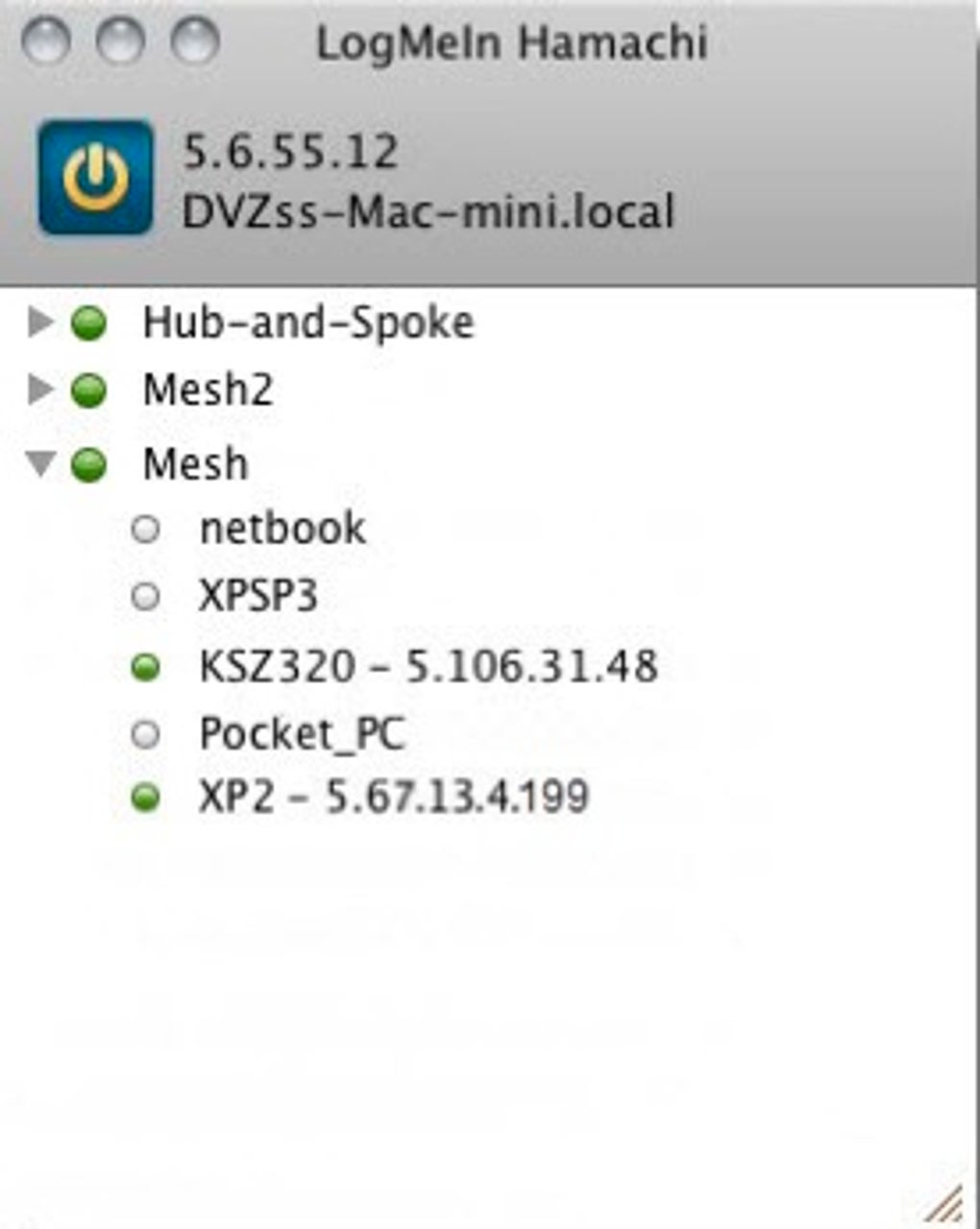
LogMeIn Hamachi crée un LAN virtuel sur Internet public, permettant à deux ordinateurs ou plus de communiquer comme s’ils étaient sur le même réseau physique. Au lancement, le logiciel vous guide à travers un court tutoriel couvrant la création de réseau, la jonction à des réseaux existants et le dépannage de base. L’interface utilisateur est intentionnellement minimaliste : une seule fenêtre affiche l’état de votre réseau, une liste des pairs connectés et des boutons d’accès rapide pour le chat et le partage de fichiers.
Le modèle de sécurité repose sur un chiffrement AES 256 bits et un échange de clés dynamique qui change à chaque session, rendant tout trafic intercepté inutile. Hamachi prend également en charge les mots de passe réseau, de sorte que seuls les utilisateurs autorisés peuvent rejoindre votre réseau privé. Bien que la configuration par défaut fonctionne immédiatement pour la plupart des utilisateurs domestiques, les administrateurs peuvent affiner les règles de pare‑feu, configurer le routage de sous‑réseau et même s’intégrer à Active Directory pour les déploiements d’entreprise.
Un des aspects les plus appréciés de Hamachi est sa capacité à contourner le NAT et les pare‑feux stricts sans configuration manuelle de redirection de ports. Le logiciel utilise une combinaison de perforation de trous UDP et de serveurs de relais maintenus par LogMeIn pour garder les connexions actives, ce qui est particulièrement précieux dans les scénarios de support à distance où le réseau du client peut être fortement verrouillé.
Malgré ses points forts, Hamachi n’est pas une solution miracle. Des utilisateurs ont signalé des problèmes occasionnels de partage de fichiers sous macOS dus à des incohérences de permissions, et le niveau gratuit impose une limite de cinq membres par réseau. Néanmoins, la promesse centrale de l’outil—connectivité P2P sécurisée et privée—reste solide et pertinente.
Fonctionnalités clés et installation étape par étape
Liste des fonctionnalités principales
- Chiffrement AES 256 bits de bout en bout pour tout le trafic.
- Création instantanée de LAN virtuel en un seul clic.
- Prise en charge multiplateforme pour Windows, macOS et Linux.
- Client de chat intégré pour la messagerie sécurisée entre pairs.
- Fonctionnalités de partage de fichiers avec prise en charge du glisser‑déposer.
- Traversée NAT automatique et contournement du pare‑feu.
- Protection par mot de passe réseau et authentification à deux facteurs en option.
- Niveau gratuit (jusqu’à 5 membres) et plans payants pour les équipes plus importantes.
- Journalisation détaillée et outils de diagnostic pour le dépannage.
Installation & première utilisation
L’installation de LogMeIn Hamachi est simple. Suivez ces étapes pour mettre votre réseau privé en place :
- Download the installer: Visit the official LogMeIn website and select the appropriate installer for your operating system (Windows, macOS, or Linux).
- Run the installer: On Windows, double‑click the
.exefile; on macOS, drag the app to your Applications folder; on Linux, use the provided.debor.rpmpackage with your package manager. - Create a LogMeIn account: If you don’t already have one, the installer will prompt you to register. This account manages your networks and devices.
- Launch Hamachi: After installation, the client opens automatically and displays a brief tutorial. Click “Create a new network” and give it a descriptive name and password.
- Invite peers: Share the network name and password with the computers you wish to connect. They can join by selecting “Join an existing network” and entering the credentials.
- Verify connectivity: Once peers appear in the client’s device list, you can test the connection using the built‑in ping tool or by accessing shared resources (e.g., shared folders).
For advanced users, Hamachi offers command‑line options to script network creation and integrate with batch files or startup scripts, making it ideal for automated deployments in lab environments.
Compatibilité, avantages et inconvénients
Systèmes d’exploitation pris en charge
LogMeIn Hamachi fonctionne sur les trois principales plateformes de bureau :
- Windows : Windows 10, 11 et éditions Server (2016‑2022).
- macOS : macOS 10.13 (High Sierra) et versions ultérieures.
- Linux : Ubuntu, Debian, Fedora et CentOS via les paquets .deb/.rpm.
Le client est léger, consommant moins de 30 Mo de RAM en mode inactif, et il se met à jour automatiquement vers la dernière version, vous assurant de bénéficier des correctifs de sécurité sans intervention manuelle.
Avantages et inconvénients
Avantages
- Niveau gratuit : Idéal pour les petites équipes ou un usage personnel.
- Haute sécurité : Chiffrement fort et 2FA optionnelle protègent les données.
- Traversée NAT facile : Fonctionne derrière la plupart des pare‑feux sans configuration supplémentaire.
- Multiplateforme : Connectivité transparente entre Windows, macOS et Linux.
- Chat intégré : Permet une communication sécurisée sans applications tierces.
Inconvénients
- Problèmes de partage de fichiers sous macOS : Les permissions peuvent nécessiter un ajustement manuel.
- Variabilité de la latence : Dépend de la qualité d’Internet ; peut être perceptible sur des connexions lentes.
- Limite de membres sur le plan gratuit : Seulement cinq appareils par réseau.
- Personnalisation limitée de l’UI : Les fonctionnalités réseau avancées sont cachées derrière les menus.
- Dépendance occasionnelle aux serveurs de relais : Peut affecter la vitesse si la connexion directe entre pairs échoue.
Foire aux questions
LogMeIn Hamachi est‑il gratuit pour un usage personnel ?
Oui, Hamachi propose un niveau gratuit qui autorise jusqu’à cinq membres par réseau virtuel, ce qui le rend adapté aux projets personnels, aux petits groupes de jeu ou au support à distance occasionnel.
Puis‑je utiliser Hamachi sur des appareils mobiles ?
Hamachi propose actuellement des clients natifs uniquement pour Windows, macOS et Linux. Les utilisateurs mobiles peuvent accéder aux ressources partagées via des applications VPN tierces, mais il n’existe pas de client officiel pour Android ou iOS.
Quel niveau de sécurité offre le chiffrement de Hamachi ?
Hamachi utilise un chiffrement AES 256 bits pour tout le trafic, ainsi qu’un échange de clés dynamique par session. Ce niveau de chiffrement est considéré comme de grade militaire et est largement reconnu pour la protection de données sensibles.
Que faire si mes pairs ne se voient pas ?
Tout d’abord, vérifiez que les deux ordinateurs sont en ligne et connectés au même réseau Hamachi. Contrôlez les paramètres du pare‑feu pour vous assurer que Hamachi est autorisé à communiquer. Si le problème persiste, utilisez l’outil « Repair Network » de Hamachi ou redémarrez le client pour rétablir la traversée NAT.
Puis‑je intégrer Hamachi à mon infrastructure VPN existante ?
Oui, les utilisateurs avancés peuvent configurer Hamachi comme tunnel secondaire ou utiliser sa fonction de routage de sous‑réseau pour créer un pont entre un VPN d’entreprise et un réseau Hamachi, bien que cela nécessite des ajustements manuels de routage et de pare‑feu.
Verdict final et comment démarrer
LogMeIn Hamachi reste l’un des outils les plus accessibles pour établir un réseau P2P sécurisé et privé sans la complexité des appliances VPN traditionnelles. Son niveau gratuit, son support multiplateforme et son chiffrement robuste en font une option attrayante pour les freelances, les équipes de support IT et les passionnés. Bien que les particularités du partage de fichiers sous macOS et les pics de latence occasionnels puissent être frustrants, ils l’emportent rarement sur la commodité d’une connectivité instantanée de type LAN à l’échelle mondiale.
Si vous avez besoin d’une solution rapide pour connecter deux ordinateurs en toute sécurité—que ce soit pour dépanner un client, partager un dossier ou héberger une session de jeu privée—Hamachi répond avec une configuration minimale. Téléchargez le programme d’installation dès aujourd’hui, créez votre premier réseau virtuel et profitez de la simplicité d’un véritable VPN peer‑to‑peer.
Prêt à sécuriser vos connexions à distance ? Télécharger LogMeIn Hamachi maintenant et commencez à créer des réseaux privés en quelques secondes.







